5.0.1은 문자 인식 뒤 메모리를 계속 차지하던 문제를 고친 업데이트입니다. 5.0.0의 변경은 5.0.0 릴리스 노트에서 확인할 수 있습니다.

MyCapture
윈도우 무료 화면 캡처·화면 고정·이미지 번역 프로그램
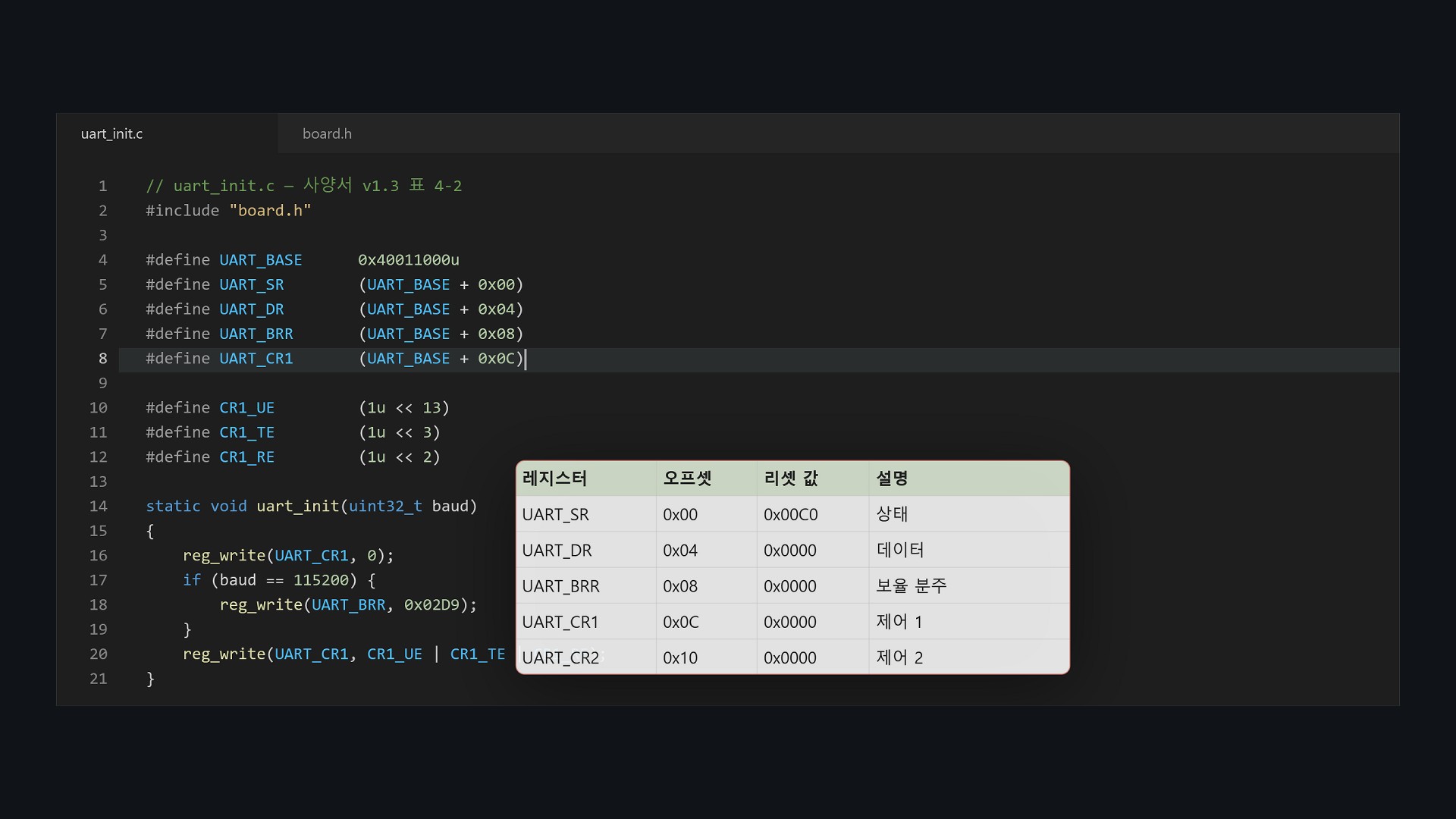
엑셀 표와 코드를 Ctrl+C로 복사해 F3을 누르면 다른 창 위에 항상 떠 있는 핀으로 고정되고, 핀에서 Ctrl+C로 원문을 다시 복사합니다. 이미지 속 글자 복사(OCR)와 PC 안에서 하는 이미지 번역(영어→한국어, 4.11.0부터 핀에서 한국어↔영어)도 지원합니다.
사용법
-
01
표·코드 띄우기
Ctrl + C → F3
엑셀이나 편집기에서 복사한 뒤 F3을 누르면 다른 창 위에 핀으로 남습니다.
-
02
원문 다시 복사
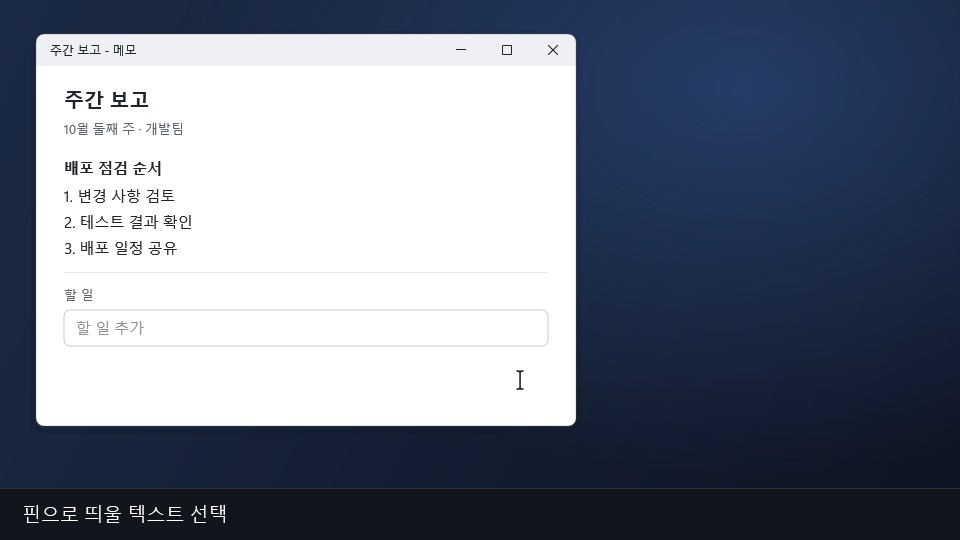
핀 클릭 → Ctrl + C
핀을 선택하고 Ctrl+C를 누르면 셀 값과 코드가 원문 그대로 복사됩니다.
-
03
핀 모두 숨기기
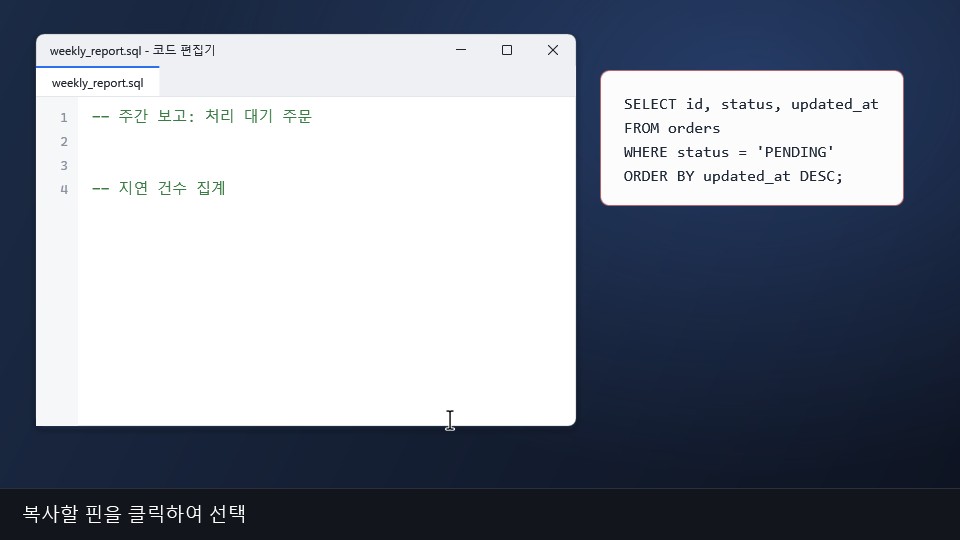
Shift + F3
같은 키를 다시 누르면 핀이 돌아옵니다.
-
04
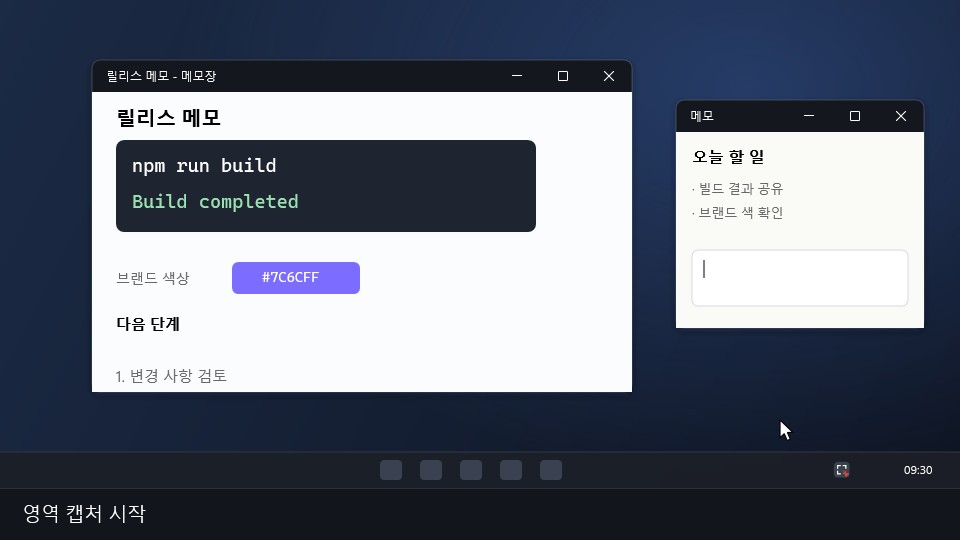
영역 캡처
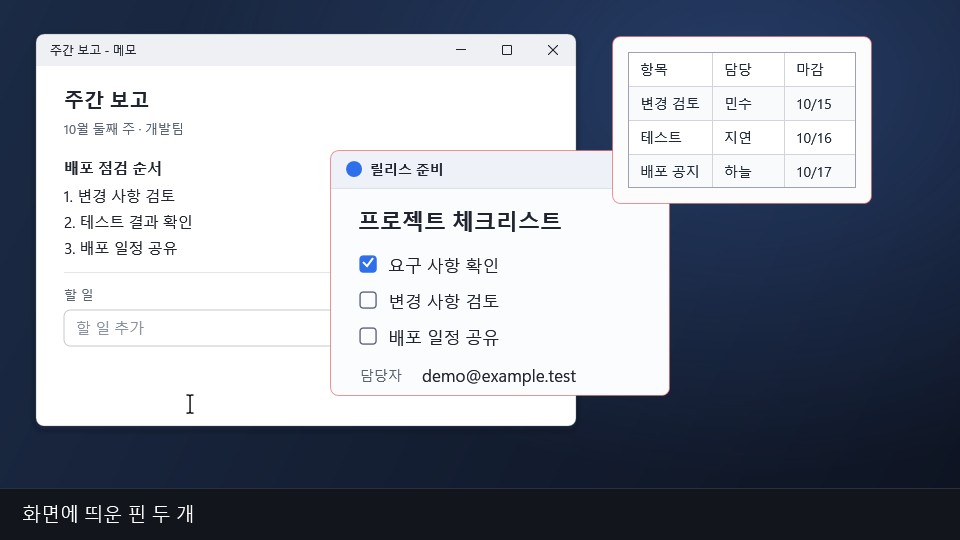
Ctrl + Shift + C
드래그로 영역을 고르면 캡처 카드가 뜹니다. 카드에서 편집, 핀, 저장을 고릅니다.
-
05
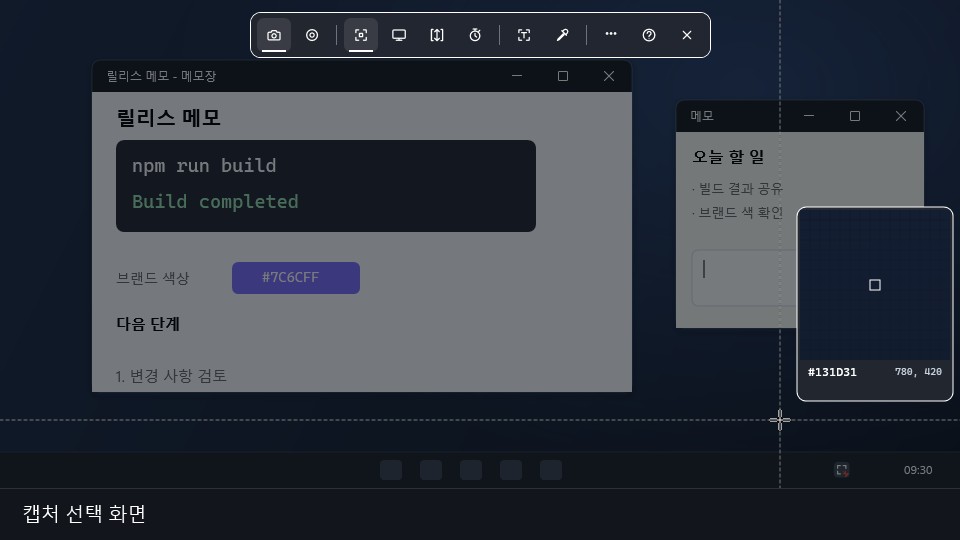
화면 글자 복사
Ctrl + Shift + C → T
선택 화면에서 T를 누르고 글자 영역을 드래그하면 글자만 인식해 복사합니다. 인식은 PC 안에서 처리합니다.
-
06
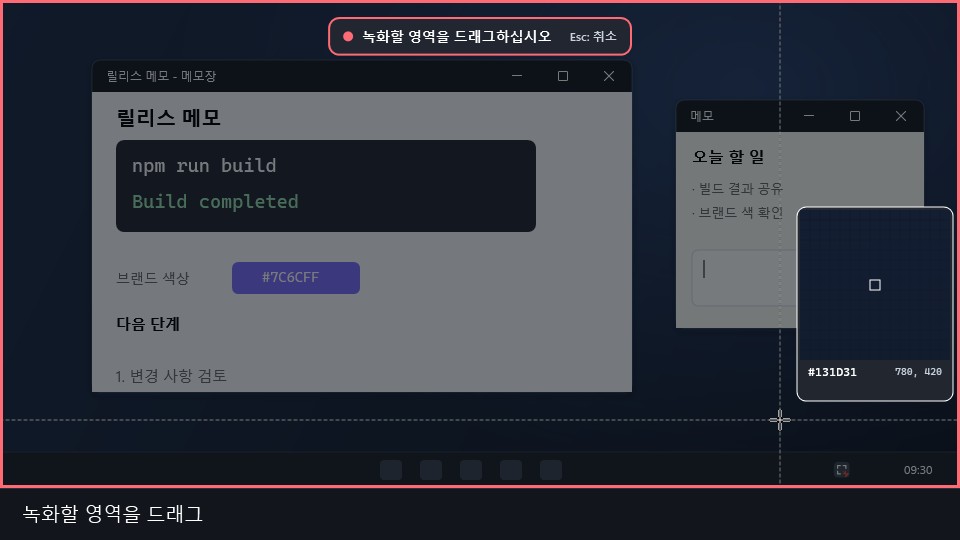
영역 녹화
Ctrl + Shift + X
영역을 고른 뒤 녹화를 시작합니다. 같은 키로 끝내면 MP4로 남습니다.
단축키
새 설치 기준
- F3
- 클립보드의 이미지·텍스트·표를 핀으로
- Ctrl + C(핀 선택 중)
- 원문 복사
- F2(핀 선택 중)
- 일부만 골라 복사
- Shift + F3
- 핀 모두 숨기기·보이기
- Ctrl + Shift + C
- 영역 캡처, 선택 중 T는 글자 복사
- Ctrl + Shift + X
- 영역 녹화 시작·끝
자주 묻는 질문
- 무료입니까?
- 네. 광고와 계정 없이 모든 기능을 무료로 씁니다. 소스 코드는 GitHub에 MIT 라이선스로 공개되어 있습니다.
- 윈도우 기본 캡처 도구와 무엇이 다릅니까?
- MyCapture는 화면 캡처(캡쳐)에 더해, 복사한 엑셀 표·코드를 다른 창 위에 항상 보이는 핀으로 띄웁니다. 핀에서 Ctrl + C를 누르면 표의 셀 값과 코드를 원문 그대로 다시 복사합니다. 영역 녹화와 GIF 내보내기도 함께 들어 있습니다.
- 이미지 속 글자도 복사됩니까?
- 이미지 속 글자 복사(OCR)는 영역을 고르는 중 T를 눌러 실행합니다. 한국어와 영어 글자를 인식해 클립보드에 복사하며, 인식은 이 PC 안에서 처리합니다.
- 화면 녹화도 됩니까?
- 고른 영역을 MP4로 녹화하고, 필요한 구간만 잘라 GIF로 내보냅니다. 소리는 녹음하지 않습니다.
- 캡처한 내용이 외부로 전송됩니까?
- 전송하지 않습니다. 원격 측정, 분석, 광고 기능이 없습니다. 자세한 내용은 개인정보처리방침에 있습니다.
- 어떤 PC에서 쓸 수 있습니까?
- Windows 11과 Windows 10 22H2에서 씁니다. Microsoft Store를 쓸 수 없는 PC는 아래의 설치 파일이나 포터블 ZIP을 씁니다.
기능 안내
최근 업데이트
모든 업데이트받기
MyCapture 5.0.1 · 2026-11-03
Store를 쓸 수 없는 PC
코드 서명이 없어 SmartScreen 경고가 뜰 수 있습니다. 설치형은 앱에서 업데이트할 수 있습니다. 포터블은 새 ZIP을 내려받아 압축을 풀어 사용합니다.