캡쳐 화면 고정하는 법: 표·코드를 다른 창 위에 항상 띄우기
윈도우에서 표나 코드를 보면서 다른 창에 입력할 때, MyCapture의 핀으로 필요한 내용을 화면에 고정해 둡니다. 클립보드의 이미지·텍스트·표를 다른 창 위에 항상 띄워 두고, 원문이 담긴 핀에서는 내용을 그대로 다시 복사합니다.
쓰는 법
-
고정할 내용 복사
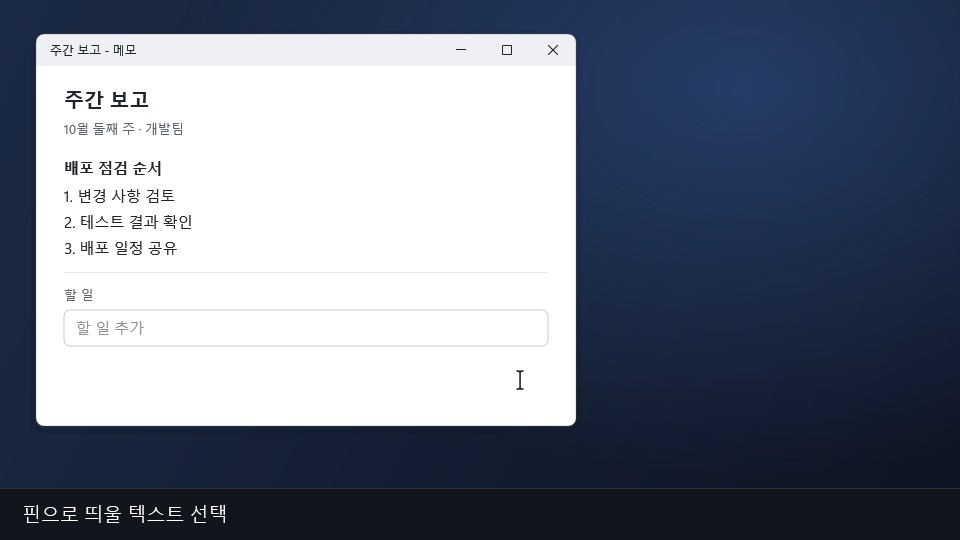
MyCapture를 실행한 뒤 엑셀의 셀 범위나 코드 편집기의 구문을 고르고 Ctrl + C를 누릅니다. 캡처한 이미지를 클립보드에 복사했을 때도 똑같이 시작합니다. 문서 전체보다 지금 볼 부분만 고르면 핀이 화면을 덜 가립니다.
-
클립보드를 핀으로 띄우기
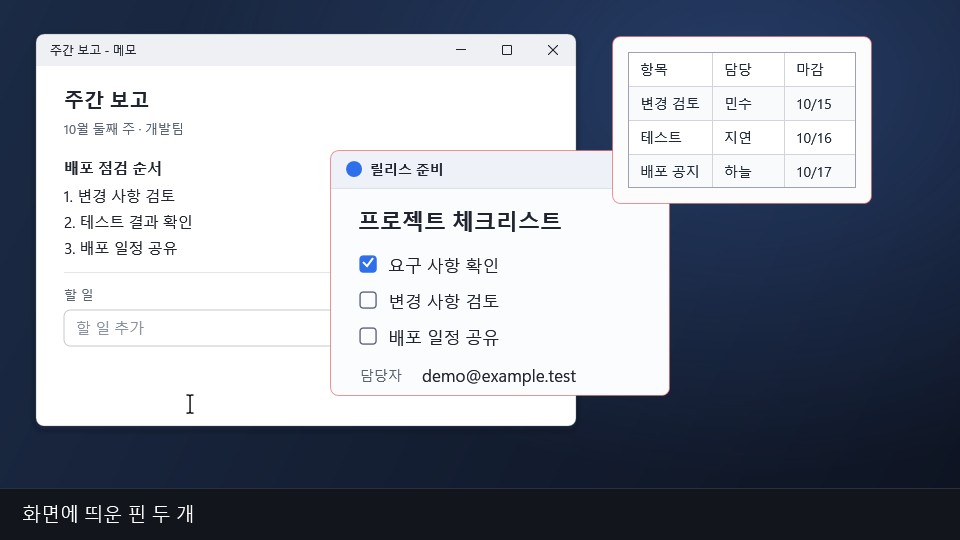
F3을 누르면 방금 복사한 내용이 핀으로 떠오릅니다. 텍스트와 표는 화면에서 읽기 편한 이미지로 보이며 원문도 함께 남습니다. 지원하는 VS Code의 HTML을 복사하면 코드 색상과 들여쓰기도 그대로 유지됩니다.
-
다른 창 위에 두고 작업
입력할 문서나 편집기로 돌아가 핀을 보면서 작업합니다. 핀이 다른 창 위에 항상 떠 있으므로 원본 창을 번갈아 띄우며 확인할 필요가 없습니다. 핀의 위치를 옮기고 크기나 투명도를 조절해 작업 화면에 맞게 배치합니다.
-
핀에서 원문 다시 복사
원문이 필요할 때는 핀을 클릭한 뒤 Ctrl + C를 누릅니다. 복사한 표·코드의 원문과 이미지가 클립보드에 함께 담깁니다. 붙여 넣을 앱으로 돌아가 Ctrl + V를 누르면 바로 붙여 넣습니다.
-
핀 모두 숨기기·보이기
작업 화면 전체를 보려면 Shift + F3을 눌러 열린 핀을 한꺼번에 숨깁니다. 같은 키를 다시 누르면 숨긴 핀이 그대로 나타납니다. 핀을 닫았다가 새로 복사해 띄우는 번거로운 과정을 거치지 않아도 됩니다.
영상으로 보기
알아 두면 좋은 점
- 이미지만 들어 있는 핀은 Ctrl+C로 이미지를 복사합니다. 원문을 다시 쓸 표나 코드는 원래 앱에서 내용을 복사한 뒤 F3으로 띄웁니다.
- F3과 Shift+F3은 새로 설치했을 때의 기본 단축키입니다. 다른 앱과 키가 겹치면 MyCapture 설정의 단축키 항목에서 바꿉니다.
- 표의 한 셀이나 코드 한 줄만 필요할 때는 원문이 있는 핀에서 F2를 눌러 글자 선택 모드를 켭니다.