윈도우 화면 녹화 GIF 만들기: 화면 일부만 녹화하고 GIF로 내보내기
메뉴를 여는 순서나 화면이 바뀌는 모습을 보여 줄 때는 필요한 영역만 골라 녹화합니다. MyCapture는 선택한 영역을 MP4로 녹화하고, 영상 편집기에서 필요한 구간만 잘라 움직이는 GIF로 내보냅니다.
쓰는 법
-
보여 줄 동작 준비
MyCapture를 실행하고 녹화할 앱에서 첫 화면을 띄워 둡니다. 바탕 화면 전체보다 설명할 메뉴나 버튼이 있는 영역을 중심으로 범위를 잡습니다. 시작과 끝에 어떤 화면을 보여 줄지 정하고 미리 한 번 움직여 보면 필요한 구간만 깔끔하게 담기 좋습니다.
-
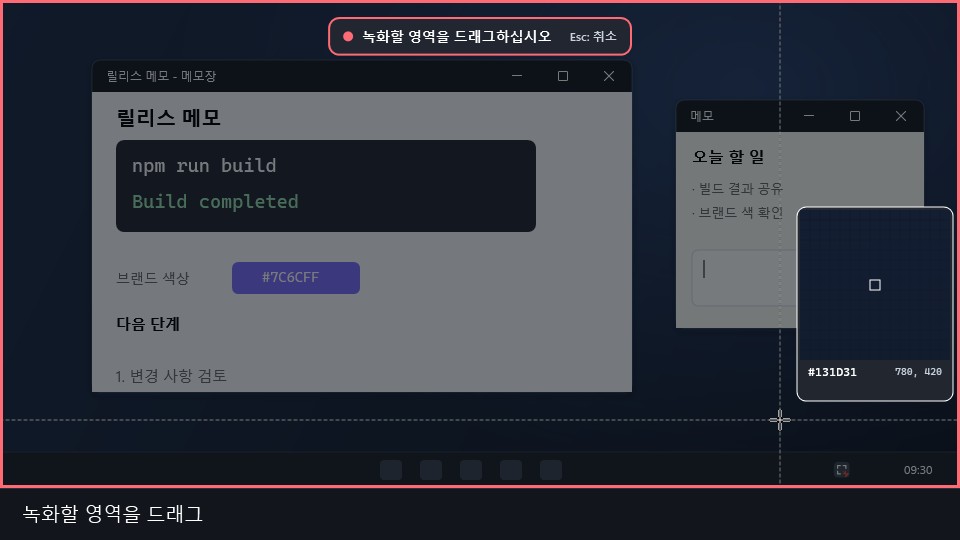
영역을 골라 녹화 시작
Ctrl + Shift + X를 눌러 녹화할 영역을 고른 뒤 녹화를 시작합니다. 영역 안에서 설명할 순서대로 메뉴를 열거나 내용을 입력합니다. 영역 캡처 단축키인 Ctrl+Shift+C와 헷갈리지 않게 녹화 단축키를 확인해 둡니다.
-
같은 키로 녹화 종료
보여 줄 동작이 끝나면 Ctrl + Shift + X를 다시 눌러 녹화를 마칩니다. 녹화한 영상은 MP4로 저장됩니다. 여러 장면을 잇달아 찍을 때도 시작과 끝에 같은 키를 누릅니다. 녹화가 끝나면 영상을 열어 처음과 끝 장면이 잘 담겼는지 확인합니다.
-
라이브러리에서 필요한 구간 선택
MyCapture 라이브러리에서 녹화한 동영상을 열어 영상 편집기로 들어갑니다. 영상을 재생해 보면서 필요한 구간만 남기고 앞뒤를 자릅니다. 동작을 시작하기 전 멈춰 있는 화면이나 설명이 끝난 뒤의 여분을 잘라 내면 전달하려는 동작만 또렷하게 보입니다.
-
GIF로 내보내기
영상 편집기의 내보내기 화면에서 GIF 형식을 고르고 저장할 폴더를 지정해 내보냅니다. 잘라 낸 구간이 움직이는 GIF 파일로 저장됩니다. 완성된 파일을 열어 동작 순서가 잘 보이는지 확인한 뒤 문서나 게시판에 올립니다. 동영상 파일이 필요하면 내보내기에서 MP4 형식을 고릅니다.
영상으로 보기
알아 두면 좋은 점
- 화면 녹화는 마이크나 시스템 소리를 담지 않습니다. 화면 움직임만으로 충분한 짧은 사용법 안내나 오류 재현 장면을 만들 때 알맞습니다.
- 녹화 결과는 MP4이며 GIF는 영상 편집기에서 내보내는 파일입니다. 녹화 종료와 GIF 저장은 별도의 단계입니다.
- Ctrl+Shift+X는 새로 설치했을 때의 기본 단축키입니다. 이전에 바꾼 키가 있다면 설정의 단축키 항목에서 현재 키 조합을 확인합니다.